


每一次发言,都值得被听懂
让现场交流,跨越语言。
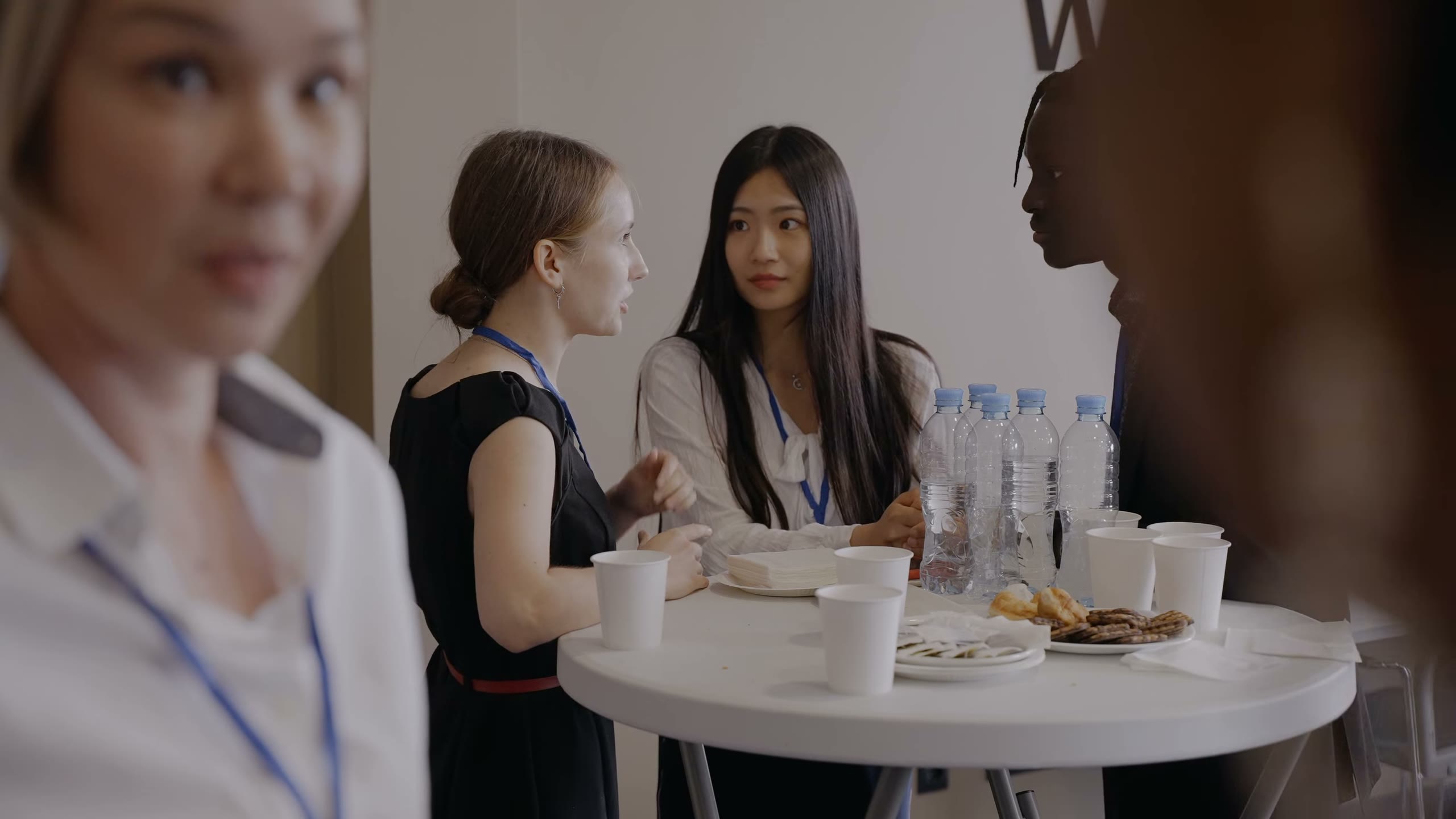
实时双语字幕,结合会前术语准备,让专业内容清晰传达给不同语言的观众。
Welcome, everyone. It's great to meet you. 欢迎大家,很高兴认识各位。
字幕为效果示例,非视频人物原话英文:Great ideas should never get lost in translation. Let’s bring our teams together and build something extraordinary.
中文:好的想法不应在翻译中失真。让我们的团队携手合作,共同创造非凡的成果。
实时翻译 · 双语字幕 · 多端听会从一场对话,到整个会场。
不同语言,同样清晰。
Max 同传是一套 AI 实时翻译与双语字幕系统,面向跨语言会议、线上培训和现场活动,提供会议投屏、手机听会与桌面悬浮字幕。
把复杂的现场工作,变成顺手的产品体验。
实时双语字幕,结合会前术语准备,让专业内容清晰传达给不同语言的观众。
Welcome, everyone. It's great to meet you. 欢迎大家,很高兴认识各位。
字幕为效果示例,非视频人物原话从发言到字幕,让交流自然接续。





通过会议链接或二维码进入,用熟悉的语言参与交流。
原文和译文按会议节奏呈现,让注意力留在内容上。
现场大屏、桌面字幕与手机听会,让远近的参与者共享同一场交流。
跨地域交流示意 · 不代表服务器部署位置提前准备行业术语、品牌名与固定译法,让专业内容有据可依。
原文和译文按会议节奏输出,适合大屏投放和个人听会。
为目标语言观众提供 AI 语音播报,降低跨语言听会成本。
控制台、字幕修正、投屏管理协作,贴近真实会务流程。
充值、冻结、结算与消费账单集中管理,会议费用有据可查。
 One meeting.
让现场大屏与观众手机同步传达每一个重点。
不同语言的合作伙伴,在同一场会议中交流。
结合会议热词与人工精校,传递专业内容。
通过听会链接,让远程观众参与多语言培训。
设置时间、语种、听会入口和投屏页面,会前准备更集中。
主持人开讲后,观众在手机、电脑和大屏同步看到字幕。
字幕、观看数据、费用账单和会议资料沉淀为可追溯记录。
按语言方向维护热词和对应译法,支持批量导入,让专有名词有据可依。
上传原稿与译稿,准备逐句双语内容;在控制台选择发言人,进入读稿模式。
工作人员在独立工作台核对和修正字幕,观众继续通过投屏或手机听会。
手机听会可通过会议链接或二维码进入,无需安装桌面客户端。是否需要身份验证,由创建会议时的设置决定。
可以。会前可准备字幕框、背景和热词,并通过会前测试检查收声与输出。测试与正式会议使用同一组访问链接。
网页端适合会议管理与多角色协作;桌面端适合现场收声和悬浮字幕。Windows 与两种芯片的 Mac 均提供安装版本。
可以分别使用控制台、字幕修正页和投屏管理页。主持、核对和输出人员各自负责对应环节,使用会议配置的访问权限进入。